什么是读卡器及其配件? 如何订购?
读卡器:
- 使用蓝牙连接到您的设备。
- 接受芯片密码付款、非接触式付款和手机支付,包括Apple Pay、Google Pay和Samsung Pay。
- 对于芯片密码支付以及超过一定金额的非接触式支付,将通过客户的密码来批准支付。
- 通过USB数据线充电(约1-2小时)。与Dock 2兼容。
- 电池续航时间长达8小时。
- 您可以在https://shop.zettle.com/us购买读卡器。
PayPal读卡器:
- 通过BT 5.1或有线连接与您的设备相连(有线连接目前仅适用于Android设备)。
- 接受与读卡器相同的付款方式。
- 改进了用于小费功能的触摸屏。
- 使用随附的 USB-C 充电器为其充电。
连接您的读卡器
要连接读卡器,请打开销售点应用并前往设置,然后前往读卡器,并按照说明进行操作。
要连接PayPal读卡器,请扫描读卡器显示屏上的二维码并按照说明进行操作。
兼容的智能手机和平板电脑
读卡器可用于各种iOS和Android设备。您需要先通过蓝牙连接您的读卡器和设备。
关于使用的重要须知
销售点提供读卡器设备供您或您的企业使用(视情况而定),您同意不会将该产品用于任何转售目的。除了通过您安装的销售点移动软件应用版本进行付款交易外,不得将该产品用于任何其他目的。 请勿尝试更改软件或硬件。
读卡器的使用和保养
请将读卡器放在阴凉、干燥的地方。使用柔软的湿布来清洁设备的外部。不要将任何类型的液体直接喷洒在设备上,并避免其任何开口部位接触潮湿环境。 不要使用溶剂。确保没有杂物经由任何开口(如卡槽)进入读卡器。小心使用读卡器,避免损坏。
配件
我们支持各种收据打印机、收银机和条形码扫描器,方便您通过销售点接受付款时使用。
读卡器2使用蓝牙连接您的智能手机或平板电脑,终端直接连接到您的WiFi网络,或通过其预装的SIM卡连接到3G/4G网络(取决于网络可用性和连接情况)。
许多兼容配件均可通过各种方式连接到您的销售点硬件,包括WiFi、蓝牙、USB或Apple Lightning接口。如果您想在设置中添加无线配件,请记住这些配件需要使用与销售点硬件相同的网络。
使用同一网络的受支持的收据打印机可同时连接多个智能手机、平板电脑和终端。您也可以将打印机连接到兼容的收银机。
基座
我们提供的基座可为您的读卡器和终端充电,同时为客户提供良好的结账体验。
兼容收据打印机
我们提供固定式和便携式打印机。如果您有一台iPhone或iPad,也可使用任何支持AirPrint的打印机打印收据。
兼容的收银机
如果您有上面所列的其中一款固定式打印机,可以将收银机连接到您的打印机。
| 品牌和型号 | 连接类型(通过支持的打印机) | 兼容 | ||
| iOS | Android | 付款终端 | ||
| 紧凑型现金抽屉 APG ECD330-BLK | RJ-11接口 | 是 | 是 | 是 |
| 紧凑型现金抽屉 APG ECD330-WHT-P | RJ-11接口 | 是 | 是 | 是 |
| Star mPOP | RJ-11接口 | 是 | 是 | 否 |
将条形码扫描器连接到您的智能手机或平板电脑
打开您的Socket mobile S700。通过扫描条形码扫描器附带手册中的条形码,或扫描以下条形码,将其设置为iOS模式:
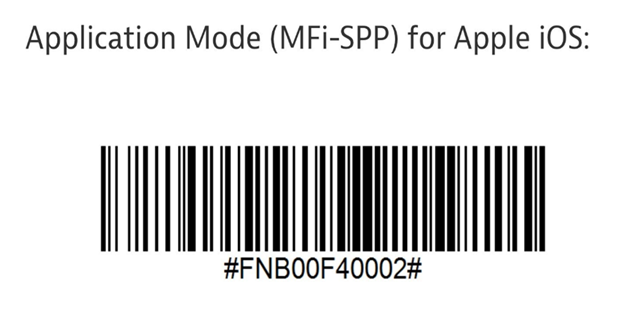
条形码是每个产品的唯一标识符,通常称为UPC或EAN码。您可以直接将条形码扫描仪连接到智能手机或平板电脑,也可以使用您设备的内置摄像头和PayPal Zettle应用扫描条形码。
在PayPal Zettle应用中扫描条形码(将UPC/EAN添加到您的产品详情中后),可迅速录入产品售价,无需翻阅产品库进行查找。
| 品牌和型号 | 连接类型 | 兼容 | ||
| iOS | Android | 付款终端 | ||
| Socket Mobile S700 | 蓝牙 | 是 | 否 | 否 |
| 带条码扫描器的终端 | 内置 | 否 | 否 | 是 |
| 带有内置摄像头的设备 | 内置 | 是 | 是 | 否 |
使用智能手机或平板电脑的后置摄像头,配合PayPal Zettle应用扫描条形码,有助于提升产品销售和日常任务的处理速度。借助该应用的条形码扫描器,您可以快速:
- 向产品库中添加新产品
- 管理产品库存
- 录入物品售价,而无需翻找产品库
条形码扫描仪可以读取UPC/EAN和二维码。
使用条形码扫描器向产品库中添加新产品的方法如下:
- 前往产品库并以列表视图查看产品信息。您将在页面顶部看到条形码扫描器的图标。
- 轻触条形码扫描仪图标。
- 条形码扫描器窗口弹出后,请将摄像头对准产品,确保产品的条形码位于扫描框中。
- 摄像头会自动扫描条形码,您可以轻触确认创建新产品。
使用条形码扫描器为现有产品录入条形码的方法如下:
- 前往产品库,轻触编辑(iOS)或笔图标(Android),然后选择您想要编辑的产品。
- 轻触条形码字段旁边的条形码扫描器图标。
- 条形码扫描器窗口弹出后,请将摄像头对准产品,确保产品的条形码位于扫描框中。
- 摄像头会自动扫描条形码。
- 扫描条形码后,信息将自动添加到您的产品详情中。
使用条形码扫描器销售产品的方法如下:
- 前往产品库并以列表视图查看产品信息。您将在页面顶部看到条形码扫描器的图标。
- 轻触条形码扫描仪图标。
- 条形码扫描器窗口弹出后,请将摄像头对准产品,确保产品的条形码位于扫描框中。
- 摄像头会自动扫描条形码,并将产品添加到您的购物车中。