Qu'est-ce que le lecteur de carte et ses accessoires ? Et comment puis-je les commander ?
Le lecteur de carte :
- Se connecte à votre appareil via Bluetooth.
- Accepte les paiements par carte à puce à code confidentiel, les paiements sans contact et les paiements par mobile, notamment via Apple Pay, Google Pay et Samsung Pay.
- Les paiements par carte à puce à code confidentiel et les paiements sans contact supérieurs à un certain montant sont approuvés grâce au code confidentiel du client.
- Se charge par câble USB (1 à 2 heures environ). Compatible avec le Dock 2.
- Jusqu'à 8 heures d'autonomie de batterie.
- Vous pouvez acheter un lecteur de carte sur le site https://shop.zettle.com/us.
Le lecteur de carte PayPal :
- Se connecte à votre appareil via BT 5.1 ou une connexion filaire (connexion filaire actuellement disponible uniquement pour Android).
- Accepte les mêmes moyens de paiement que le lecteur de carte.
- Dispose d'un écran tactile amélioré pour la fonctionnalité de pourboires.
- Utilisez le chargeur USB-C inclus pour le recharger.
Connecter votre lecteur
Pour connecter le lecteur de carte, ouvrez l'application PayPal POS, accédez à Paramètres, puis à Lecteurs de carte et suivez les instructions.
Pour connecter le lecteur PayPal, scannez le QR code sur l'écran du lecteur et suivez les instructions.
Smartphones et tablettes compatibles
Le lecteur de carte peut être utilisé avec de nombreux appareils iOS et Android. Vous devez d'abord connecter votre lecteur de carte et votre appareil via Bluetooth.
Avis important sur l'utilisation
Le lecteur de carte vous est fourni par POS pour une utilisation à titre personnel ou, le cas échéant, au titre de votre société, et vous acceptez de ne pas utiliser le produit à des fins de revente. N'utilisez pas le produit à d'autres fins que celles d'effectuer des transactions de paiement via la version installée de l'application logicielle mobile PayPal POS. N'essayez pas de modifier le logiciel ou les appareils.
Manipulation et entretien de votre lecteur
Conservez le lecteur de carte dans un endroit frais et sec. Utilisez un chiffon doux et humide pour nettoyer l'extérieur de l'appareil. Ne vaporisez aucun type de liquide directement sur l'appareil et évitez d'exposer ses ouvertures à l'humidité. N'utilisez pas de solvants. Assurez-vous qu'aucun élément ne pénètre dans le lecteur de carte via une ouverture, comme la fente prévue pour les cartes. Manipulez le lecteur avec précaution afin d'éviter tout dommage.
Accessoires
Nous prenons en charge diverses imprimantes à reçu, tiroirs-caisses et lecteurs de code-barres que vous pouvez utiliser pour accepter des paiements avec POS.
Le Card Reader 2 utilise le Bluetooth pour s'appairer à votre smartphone ou tablette. Le terminal de paiement se connecte directement à votre réseau Wi-Fi, 3G ou 4G (selon la disponibilité et la connectivité du réseau) grâce à sa carte SIM préinstallée.
Vous pouvez connecter les nombreux accessoires compatibles à vos appareils de point de vente de différentes manières, notamment via une connexion Wi-Fi, Bluetooth, USB ou Apple Lightning. Si vous souhaitez ajouter des accessoires sans fil à votre configuration, n'oubliez pas qu'ils doivent être connectés sur le même réseau que vos appareils de point de vente.
Vous pouvez connecter plusieurs smartphones, tablettes ou terminaux de paiement à une imprimante à reçu prise en charge qui utilise le même réseau. Vous pouvez également connecter l'imprimante à un tiroir-caisse compatible.
Socles
Nous proposons des socles qui rechargent votre lecteur ou votre terminal de paiement, et offrent une expérience de paiement conviviale.
Imprimantes à reçus compatibles
Nous proposons des imprimantes fixes ou portables. Vous pouvez également imprimer des reçus à l'aide de n'importe quelle imprimante prenant en charge AirPrint si vous avez un iPhone ou un iPad.
Tiroirs-caisses compatibles
Vous pouvez connecter un tiroir-caisse à votre imprimante si vous possédez l'une des imprimantes fixes répertoriées ci-dessus.
| Marque et modèle | Types de connexion (via l'imprimante prise en charge) | Fonctionne avec | ||
| iOS | Android | Terminal de paiement | ||
| Tiroir-caisse compact APG ECD330-BLK | RJ-11 | Oui | Oui | Oui |
| Tiroir-caisse compact APG ECD330-WHT-P | RJ-11 | Oui | Oui | Oui |
| Star mPOP | RJ-11 | Oui | Oui | Non |
Lecteurs de code-barres compatibles
Connecter votre lecteur de code-barres à votre smartphone ou tablette
Allumez votre Socket mobile S700. Configurez-le en mode iOS en scannant le code-barres figurant dans le manuel fourni avec votre lecteur de code-barres, ou en scannant le code-barres ci-dessous :
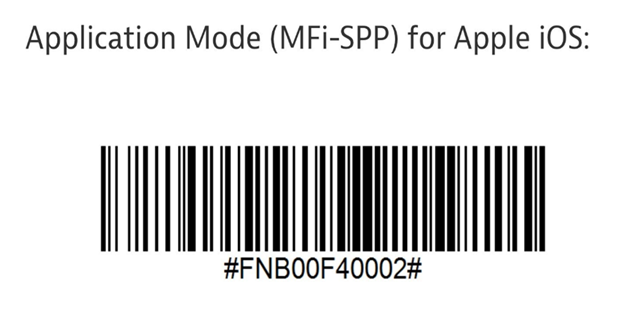
Les code-barres sont des identifiants uniques à chaque produit. Ils sont souvent appelés codes UPC ou EAN. Vous pouvez connecter un lecteur de code-barres directement à votre smartphone ou à votre tablette, ou scanner des codes à l'aide de l'appareil photo intégré de votre appareil avec l'application PayPal Zettle.
Scanner des code-barres dans votre application PayPal Zettle (après avoir ajouté le code UPC ou EAN aux informations de votre produit) vous permet d'afficher rapidement des objets sans avoir à faire défiler votre catalogue de produits.
| Marque et modèle | Types de connexion | Fonctionne avec | ||
| iOS | Android | Terminal de paiement | ||
| Socket Mobile S700 | Bluetooth | Oui | Non | Non |
| Terminal avec lecteur de code-barres | Incorporé | Non | Non | Oui |
| Appareils avec caméra intégrée | Incorporé | Oui | Oui | Non |
Vous pouvez accélérer vos ventes et la réalisation de vos tâches quotidiennes en lisant des code-barres à l'aide de l'appareil photo arrière de votre smartphone ou tablette grâce à l'application Zettle PayPal. Le lecteur de code-barres de l'application vous permet d'effectuer rapidement les actions suivantes :
- Ajouter de nouveaux produits à votre catalogue
- Gérer votre stock de produits
- Afficher des articles sans avoir à parcourir votre catalogue de produits
Le lecteur de code-barres peut lire les codes UPC ou EAN et les QR codes.
Pour ajouter un nouveau produit à votre catalogue à l'aide du lecteur de code-barres, procédez comme suit :
- Accédez à votre catalogue de produits et affichez-le sous forme de liste. L'icône du lecteur de code-barres apparaît alors en haut de la page.
- Appuyez sur l'icône du lecteur de code-barres.
- Lorsque la fenêtre du lecteur de code-barres apparaît à l'écran, positionnez votre appareil photo devant le produit, en veillant à ce que le code-barres du produit se trouve bien dans le cadre.
- Votre appareil photo scanne automatiquement le code-barres et vous n'avez plus qu'à appuyer sur OK pour créer un produit.
Pour utiliser le lecteur de code-barres pour enregistrer les codes-barres de produits existants, procédez comme suit :
- Accédez à votre catalogue de produits, appuyez sur Modifier (iOS) ou sur l'icône du crayon (Android) et sélectionnez le produit que vous souhaitez modifier.
- Appuyez sur l'icône du lecteur de code-barres à côté du champ de code-barres.
- Lorsque la fenêtre du lecteur de code-barres apparaît à l'écran, positionnez votre appareil photo devant le produit, en veillant à ce que le code-barres du produit se trouve bien dans le cadre.
- Votre appareil photo scannera automatiquement le code-barres.
- Une fois le code-barres scanné, les informations correspondantes seront automatiquement ajoutées aux détails de votre produit.
Pour vendre un produit à l'aide du lecteur de code-barres, procédez comme suit :
- Accédez à votre catalogue de produits et affichez-le sous forme de liste. L'icône du lecteur de code-barres apparaît alors en haut de la page.
- Appuyez sur l'icône du lecteur de code-barres.
- Lorsque la fenêtre du lecteur de code-barres apparaît à l'écran, positionnez votre appareil photo devant le produit, en veillant à ce que le code-barres du produit se trouve bien dans le cadre.
- Votre appareil photo lira automatiquement le code-barres et ajoutera le produit au panier.