
PayPal的自定义付款页面:摘要
通过我们的“自定义付款页面”功能,您可以使PayPal付款页面与您的网站样式一致,给客户一种流畅的付款体验。选择自定义页面颜色并添加图片以自定义您的PayPal付款流程!如需了解更多有关创建和应用自定义页面样式的信息,请按下面的链接。
可用性
自定义付款页面可以与所有PayPal网站付款页面(包括用于“立即购买”按钮、“捐赠”、“购物车”和“租用”的页面)一起使用。您选择的页面样式将应用于付款流程中的每个页面,包括为新PayPal用户创建账户。只有高级和企业账户持有人才能够创建自定义付款页面。
示例
为自定义付款页面创建页面样式时,您可以自定义页面颜色和图片。通过下列示例,您将看到自定义设置所产生的效果。
图1:采用常规PayPal页面样式的付款页面。
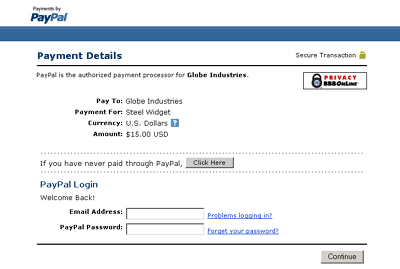
图2:应用了“自定义付款页面的样式”的同一付款页面。此页面样式包含自定义标题图片和标题边框颜色。
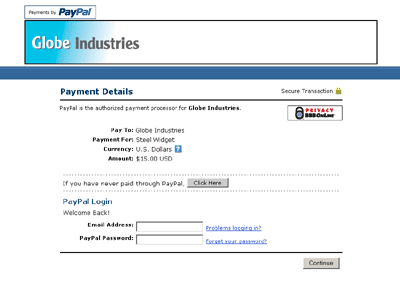
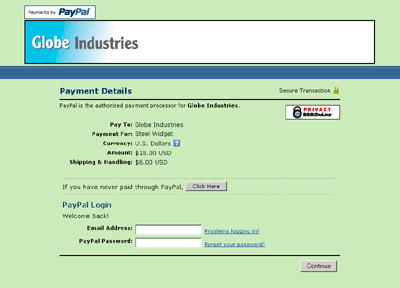
图3:应用了另外一种“自定义付款页面样式”的同一付款页面。此页面样式包含自定义标题图片、标题边框颜色和背景色。
立即开始
要开始使用自定义付款页面,请转至“自定义付款页面的样式”页面:
- 从“账户首页”中,点击用户信息子选项卡
- 点击“卖家习惯设定”标题下的自定义付款页面链接。这会将您带到“自定义付款页面的样式”页面
- 在该页面中,您可以添加、编辑、预览和移除页面样式,还可以将任意页面样式设置为首选样式
添加页面样式
您最多可以添加 3 种页面样式。要添加页面样式,请执行以下操作:
- 从“自定义付款页面的样式”页面开始(请参见上面的“立即开始”)
- 点击添加
- 输入您的页面样式习惯设定:
页面样式名称(必填)输入一个最多包含30个字符的名称。此名称可以包含字母、数字和下划线标记,但不能包含其他符号或空格。页面样式名称将用于在PayPal账户内以及在PayPal网站付款按钮的 HTML 代码中指明页面样式。
标题图片URL(可选)输入图片的URL,该图片的最大尺寸为宽750像素,高90像素;较大的图片将被剪切为此尺寸。图片必须采用 .gif、.jpg、.png 和 .swf 等有效图形格式。此图片将出现在付款页面的左上角。
建议您只有在图片存储在安全的 (https) 服务器上时才输入图片 URL。否则,客户的网络浏览器将显示一条消息,提示付款页存在不安全的对象。
标题背景颜色(可选)使用HTML十六进制代码输入标题的背景颜色。颜色代码的长度必须为六位数并且不能包含 # 号。如果有标题图片 URL,那么标题会在付款页面的顶部,尺寸为 750 X 90 像素。如果没有标题图片 URL,标题的高度会减少到 45 像素。
标题边框颜色(可选)使用HTML十六进制代码输入标题的边框颜色。颜色代码的长度必须为六位数并且不能包含 # 号。标题边框是位于标题周围、粗细为 2 像素的方框。
背景色(可选)使用HTML十六进制代码输入付款页面的背景色。颜色代码的长度必须为六位数并且不能包含 # 号。
- 点击预览预览您的页面样式,或点击保存保存该样式
当您下次创建按钮时,可以将页面样式应用于与该按钮关联的付款页面。为此,请点击按钮创建页面上的“添加更多选项”,并从“自定义付款页面的样式”菜单中选择一种页面样式。
编辑页面样式
要编辑页面样式,请执行以下操作:
- 从“自定义付款页面的样式”页面开始(请参见上面的“立即开始”)
- 点击要编辑的页面样式旁边的单选按钮
- 点击编辑
- 保存或修改您的页面样式习惯设定:
页面样式名称(必填)输入一个最多包含30个字符的名称。此名称可以包含字母、数字和下划线标记,但不能包含其他符号或空格。页面样式名称将用于在PayPal账户内以及在PayPal网站付款按钮的 HTML 代码中指明页面样式。
标题图片URL(可选)输入图片的URL,该图片的最大尺寸为宽750像素,高90像素;较大的图片将被剪切为此尺寸。图片必须采用 .gif、.jpg、.png 和 .swf 等有效图形格式。此图片将出现在付款页面的左上角。
建议您只有在图片存储在安全的 (https) 服务器上时才输入图片 URL。否则,客户的网络浏览器将显示一条消息,提示付款页存在不安全的对象。
标题背景颜色(可选)使用HTML十六进制代码输入标题的背景颜色。颜色代码的长度必须为六位数并且不能包含 # 号。标题在付款页面的顶部,尺寸为 750 × 90 像素。
标题边框颜色(可选)使用HTML十六进制代码输入标题的边框颜色。颜色代码的长度必须为六位数并且不能包含 # 号。标题边框是位于标题周围、粗细为 2 像素的方框。
背景色(可选)使用HTML十六进制代码输入付款页面的背景色。颜色代码的长度必须为六位数并且不能包含 # 号。
- 点击预览预览您的页面样式,或点击保存保存该样式
预览页面样式
要预览页面样式,请执行以下操作:
- 从“自定义付款页面的样式”页面开始(请参见上面的“立即开始”)
- 点击要预览的页面样式旁边的单选按钮
- 点击预览
您还可以在添加或编辑页面样式时通过点击预览来预览页面样式。
将页面样式设置为首选页面样式
将页面样式设置为首选样式后,它将应用于您的所有付款页面,除非您另外指定。要了解如何应用首选样式以外的页面样式,请参见下面的“覆盖页面样式设置”。
- 从“自定义付款页面的样式”页面开始(请参见上面的“立即开始”)
- 点击要将其设置为首选样式的页面样式旁边的单选按钮
- 点击设置为首选
- 点击设置为首选确认您的选择
移除页面样式
当您移除页面样式时,应用了此样式的付款页面将不再使用这些规范进行自定义。而是会将首选页面样式应用于这些页面。如果移除首选页面样式,PayPal页面样式将成为首选样式。
- 从“自定义付款页面的样式”页面开始(请参见上面的“立即开始”)
- 点击要移除的页面样式旁边的单选按钮
- 点击移除
- 点击移除确认您的选择
覆盖页面样式设置
您的首选页面样式将自动应用于所有付款页面,除非您另外指定。要应用另一个页面样式,请在创建立即购买按钮、捐赠按钮、PayPal购物车按钮或PayPal网站付款按钮时选择所需的页面样式。只需点击按钮创建页面上的“添加更多选项”,并从“自定义付款页面的样式”菜单中选择一种页面样式即可。
要更改已经创建的按钮的页面样式,可以修改该按钮的 HTML 代码。将 "page_style" 变量的值替换为要应用样式的页面样式名称。下次点击此按钮时,它的付款页面将以新的样式显示。如果在按钮代码中指定 "cs" 和 "image" 变量,也会覆盖您的首选页面样式。
若需了解更多关于自定义网站付款的详情,请参考网站付款标准版集成指南的“自定义网站付款”部分